
Οδηγίες εγκατάστασης
Οδηγίες εγκατάστασης για Windows 10
Οδηγίες εγκατάστασης προγραμμάτων LH Λογισμική
Ακολουθήστε τα παρακάτω βήματα για την εγκατάσταση ενός ή περισσότερων προγραμμάτων της LH Λογισμική:
- Fespa & Tekton
- FePla
- Διάτρηση
- Μεταλλικές Συνδέσεις
- Ισοϋψείς
Σημείωση για τα προγράμματα Fespa & Tekton
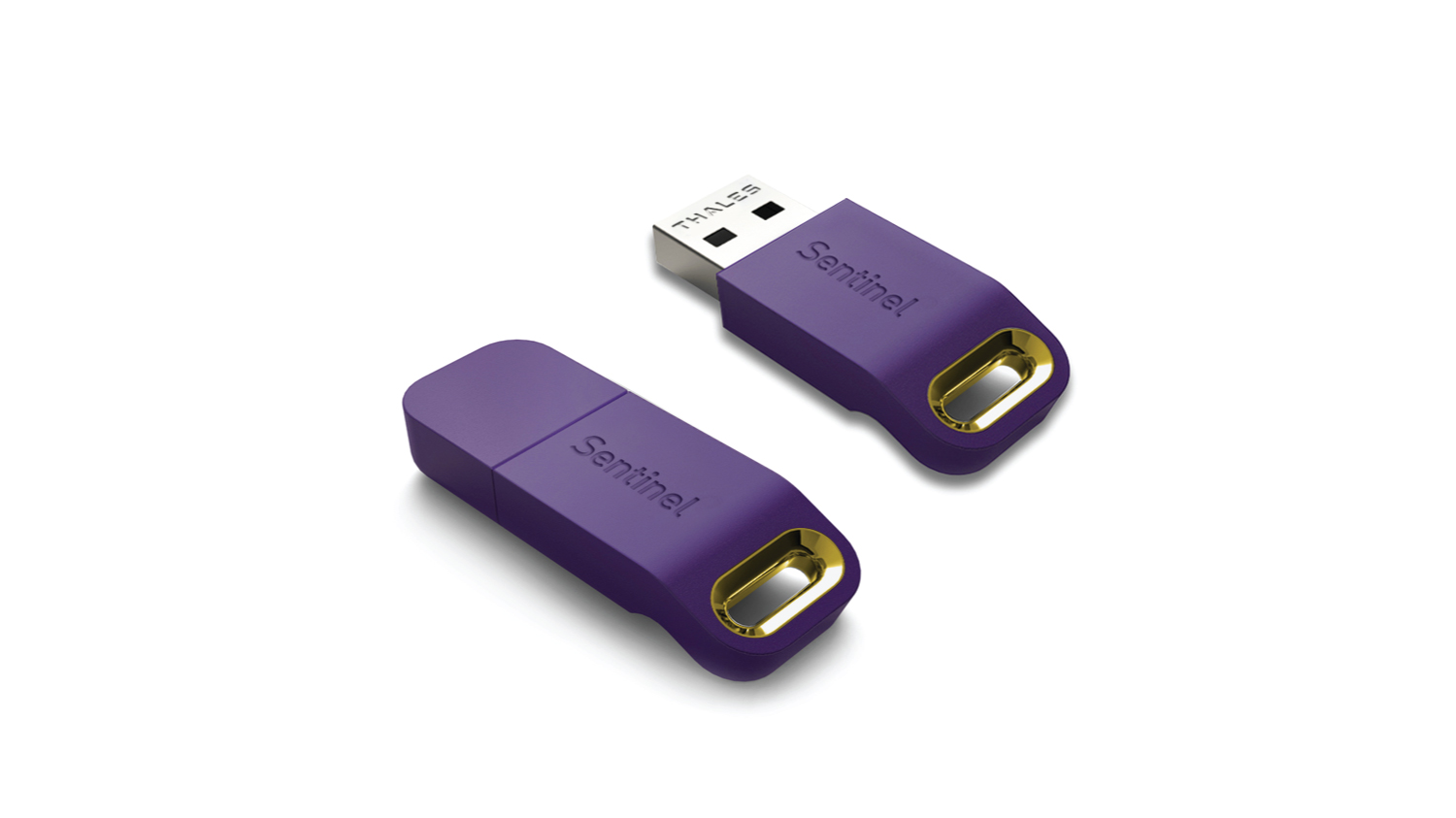
Για την εγκατάσταση των FespaC, FespaM, FespaR, FespaT και Tekton, κατεβάστε και εκτελέστε το κοινό αρχείο εγκατάστασης Fespa & Tekton.
Τα παραπάνω προγράμματα λειτουργούν σε κοινό περιβάλλον εργασίας και εγκαθίστανται από το ίδιο αρχείο. Το κλειδί USB HASP είναι κατάλληλα ρυθμισμένο, ώστε να ενεργοποιούνται αυτόματα τα προγράμματα για τα οποία διαθέτετε άδεια χρήσης.
Σημαντικό: Πριν ξεκινήσετε την εγκατάσταση, αποσυνδέστε το κλειδί USB HASP από τον υπολογιστή σας. Θα σας ζητηθεί να το συνδέσετε σε επόμενο στάδιο.
Βήμα 1 – Λήψη και αποσυμπίεση του αρχείου εγκατάστασης
Κατεβάστε το κατάλληλο αρχείο εγκατάστασης από την ιστοσελίδα της LH Λογισμική.
Εντοπίστε το συμπιεσμένο αρχείο ZIP που κατεβάσατε στον υπολογιστή σας. Συνήθως βρίσκεται στον φάκελο «Λήψεις» / «Downloads», εκτός εάν έχετε επιλέξει διαφορετικό φάκελο αποθήκευσης.
Για να αποσυμπιέσετε το αρχείο:
- Κάντε δεξί κλικ πάνω στο αρχείο ZIP.
- Επιλέξτε «Εξαγωγή όλων…» / «Extract All…».
- Επιλέξτε τον φάκελο στον οποίο θέλετε να αποθηκευτούν τα αρχεία.
- Κάντε κλικ στην επιλογή «Εξαγωγή» / «Extract».
Μετά την ολοκλήρωση της αποσυμπίεσης, ανοίξτε τον φάκελο που δημιουργήθηκε. Μέσα σε αυτόν θα βρείτε το εκτελέσιμο αρχείο εγκατάστασης, για παράδειγμα:
Fespa_Tekton_93030.exe
Προσοχή: Μην εκτελείτε το αρχείο εγκατάστασης απευθείας μέσα από το συμπιεσμένο αρχείο ZIP. Πρέπει πρώτα να ολοκληρώσετε την εξαγωγή των αρχείων.
Βήμα 2 – Εκτέλεση του αρχείου εγκατάστασης
Κάντε δεξί κλικ πάνω στο αρχείο .exe και επιλέξτε «Εκτέλεση ως διαχειριστής» / «Run as administrator»
Όταν εμφανιστεί το παράθυρο «Έλεγχος λογαριασμού χρήστη» / «User Account Control», κάντε κλικ στην επιλογή «Ναι» / «Yes».
Σημείωση: Η εκτέλεση ως διαχειριστής είναι απαραίτητη για να αποφύγετε σφάλματα δικαιωμάτων κατά την εγκατάσταση.
Βήμα 3 – Εγκατάσταση του προγράμματος
Στο παράθυρο εγκατάστασης:
- Κάντε κλικ στην επιλογή «Επόμενο».
- Διαβάστε τους όρους άδειας χρήσης του λογισμικού.
- Εφόσον συμφωνείτε, επιλέξτε «Αποδέχομαι τους όρους άδειας χρήσης λογισμικού».
- Κάντε κλικ στο «Επόμενο» και ακολουθήστε τις οδηγίες που εμφανίζονται στην οθόνη.
Περιμένετε μέχρι να ολοκληρωθεί η εγκατάσταση του προγράμματος.
Βήμα 4 – Εγκατάσταση του οδηγού USB HASP και των βοηθητικών προγραμμάτων
Μετά την εγκατάσταση του προγράμματος ξεκινά αυτόματα η εγκατάσταση του οδηγού που απαιτείται για τη λειτουργία του κλειδιού USB HASP.
Μόλις ολοκληρωθεί, ξεκινά αυτόματα η εγκατάσταση του βοηθητικού προγράμματος Microsoft Visual C++, το οποίο είναι απαραίτητο για τη λειτουργία των προγραμμάτων της LH Λογισμική.
Κατά την ολοκλήρωση της εγκατάστασης εμφανίζεται το μήνυμα:
«Εισάγετε το κλειδί USB HASP σε ελεύθερη θύρα του υπολογιστή σας».
Συνδέστε το κλειδί USB HASP σε μια ελεύθερη θύρα USB και περιμένετε μέχρι να αναγνωριστεί από τον υπολογιστή. Η αναγνώριση έχει ολοκληρωθεί όταν ανάψει η κόκκινη ενδεικτική λυχνία στο άκρο του κλειδιού.
Στη συνέχεια, κάντε κλικ στην επιλογή «Ναι» / «Yes», για να ολοκληρωθεί η διαδικασία εγκατάστασης.
Μόλις η εγκατάσταση ολοκληρωθεί, ανοίγει αυτόματα ένα αρχείο κειμένου με χρήσιμες πληροφορίες σχετικά με τα αρχεία που εγκαταστάθηκαν στον υπολογιστή σας.
Βήμα 5 – Πρώτη εκτέλεση και ενεργοποίηση του προγράμματος
Μετά την ολοκλήρωση της εγκατάστασης, στην επιφάνεια εργασίας εμφανίζεται το εικονίδιο του προγράμματος που εγκαταστήσατε.
Για παράδειγμα, για τα προγράμματα Fespa και Tekton εμφανίζεται το εικονίδιο «Fespa – Tekton».
Για την πρώτη εκτέλεση του προγράμματος:
- Κάντε δεξί κλικ στο εικονίδιο.
- Επιλέξτε «Εκτέλεση ως διαχειριστής» / «Run as administrator».
Κατά την πρώτη εκκίνηση θα σας ζητηθεί να ενεργοποιήσετε το πρόγραμμα.
Βεβαιωθείτε ότι ο υπολογιστής σας είναι συνδεδεμένος στο διαδίκτυο και επιλέξτε «Ναι». Το πρόγραμμα θα συνδεθεί αυτόματα με το σύστημα ενεργοποίησης και θα λάβει τον απαιτούμενο κωδικό.
Η εγκατάσταση και η ενεργοποίηση του προγράμματος έχουν πλέον ολοκληρωθεί.
Εγκατάσταση επιπλέον προγραμμάτων
Για να εγκαταστήσετε κάποιο επιπλέον πρόγραμμα της LH Λογισμική, επαναλάβετε τη διαδικασία από το Βήμα 1 – Λήψη και αποσυμπίεση του αρχείου εγκατάστασης, χρησιμοποιώντας το αντίστοιχο αρχείο εγκατάστασης.
Μπορεί επίσης να σας ενδιαφέρουν

Πως να ξεκινήσετε
On line μαθήματα
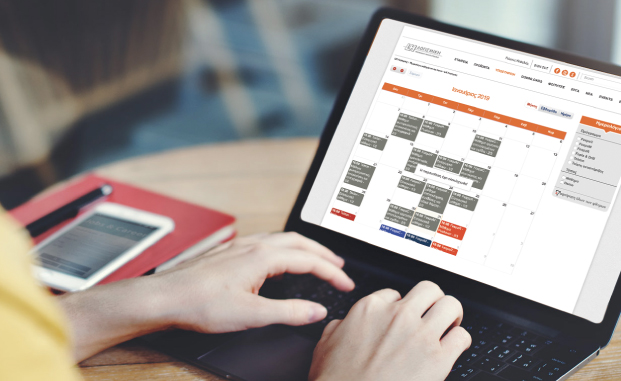
Με live ερωτήσεις - απαντήσεις, oλιγομελή τμήματα και δυνατότητα παρακολούθησης από οπουδήποτε μέσω υπολογιστή, κινητού ή tablet!
e – Support
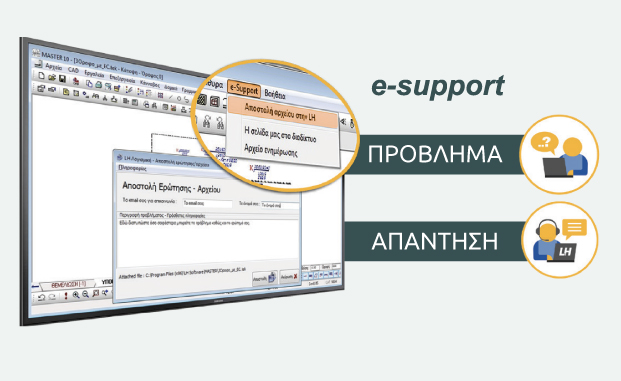
Με το ενσωματωμένο στο Fespa & Tekton εργαλείο e-support στέλνετε το αρχείο με την περιγραφή του προβλήματος που αντιμετωπίζετε και λαμβάνετε άμεσα απάντηση.