


Οδηγίες Εγκατάστασης Προγραμμάτων LH Λογισμική
- Κλειδί HASP USB.
- Το αρχείο εγκατάστασης (.exe) ή το CD του προγράμματος.
- Ενεργή σύνδεση Internet (απαραίτητη για την ενεργοποίηση).
Για να ξεκινήσετε, βεβαιωθείτε ότι διαθέτετε:
________________________________________
Βήμα 1: Εκκίνηση της Εγκατάστασης
Ακολουθήστε τις οδηγίες ανάλογα με το πώς λάβατε το πρόγραμμα (Προτείνεται η Επιλογή Α):
Α. Εγκατάσταση από αρχείο (.exe) – Προτεινόμενη
- Εάν κατεβάσατε το πρόγραμμα από το www.lhlogismiki.gr:
- Εντοπίστε το αρχείο που κατεβάσατε (συνήθως στον φάκελο «Λήψεις»).
- Κάντε δεξί κλικ πάνω στο αρχείο και επιλέξτε «Εκτέλεση ως διαχειριστής» (Run as administrator).
Σημείωση: Η εκτέλεση ως διαχειριστής είναι απαραίτητη για να αποφύγετε σφάλματα δικαιωμάτων κατά την εγκατάσταση.
Β. Εγκατάσταση από CD
- Τοποθετήστε το CD στον Η/Υ.
- Κάντε κλικ στο αναδυόμενο παράθυρο για να επιλέξετε τί θα κάνετε με το CD (Εικόνα 1).
- Από τις επιλογές, προτιμήστε το «Άνοιγμα φακέλου για προβολή αρχείων».
- Εντοπίστε το αρχείο autorun.exe, κάντε δεξί κλικ και επιλέξτε «Εκτέλεση ως διαχειριστής».
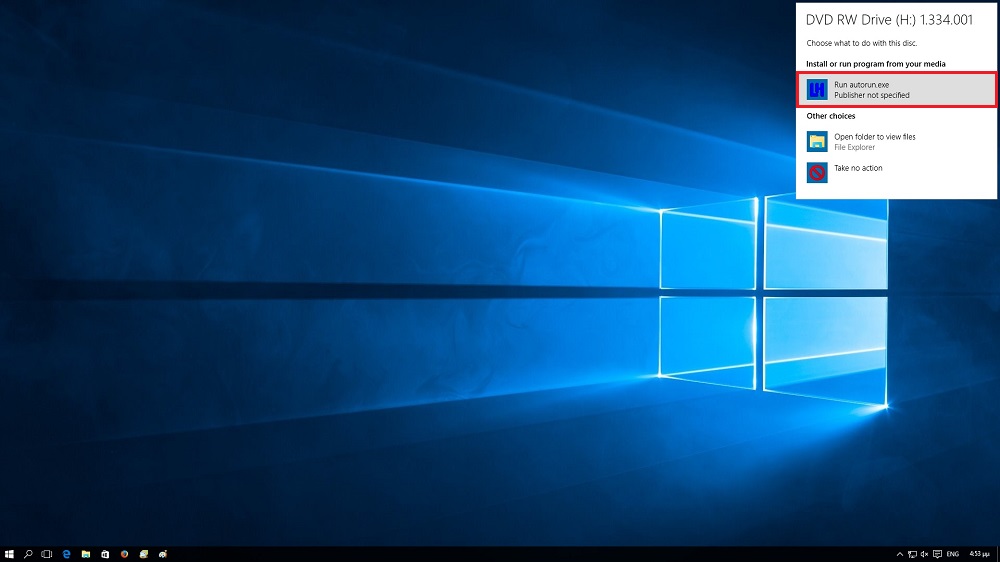
Εικόνα 1: Κλικ στο αναδυόμενο παράθυρο. Εικόνα 2: Επιλογή εκτέλεσης (Run).
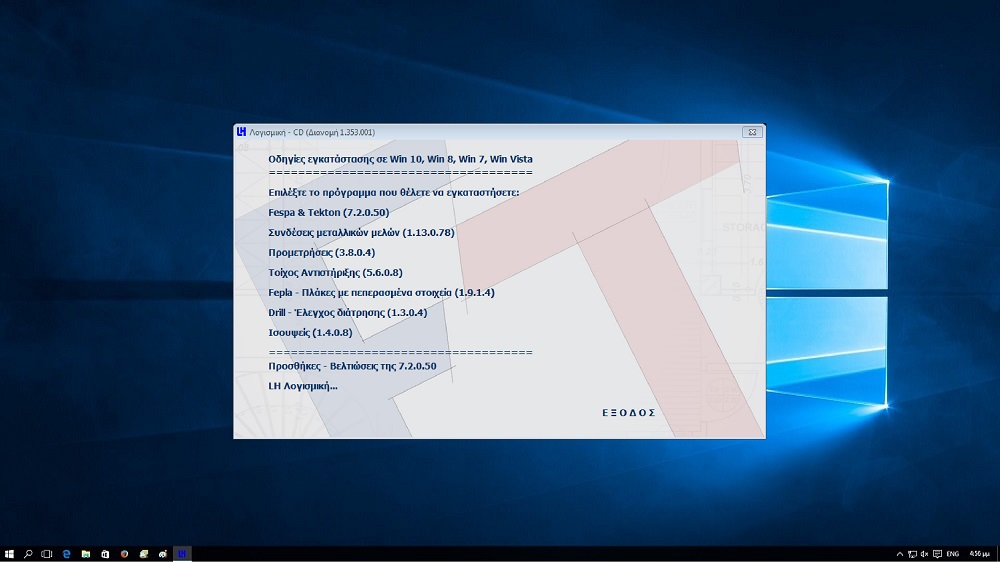
5. Στο παράθυρο που θα ανοίξει, επιλέξτε το πρόγραμμα που θέλετε να εγκαταστήσετε (π.χ. Fespa – Tekton).
Εικόνα 3: Οθόνη επιλογής προγραμμάτων προς εγκατάσταση.
________________________________________
Βήμα 2: Εγκατάσταση του Προγράμματος
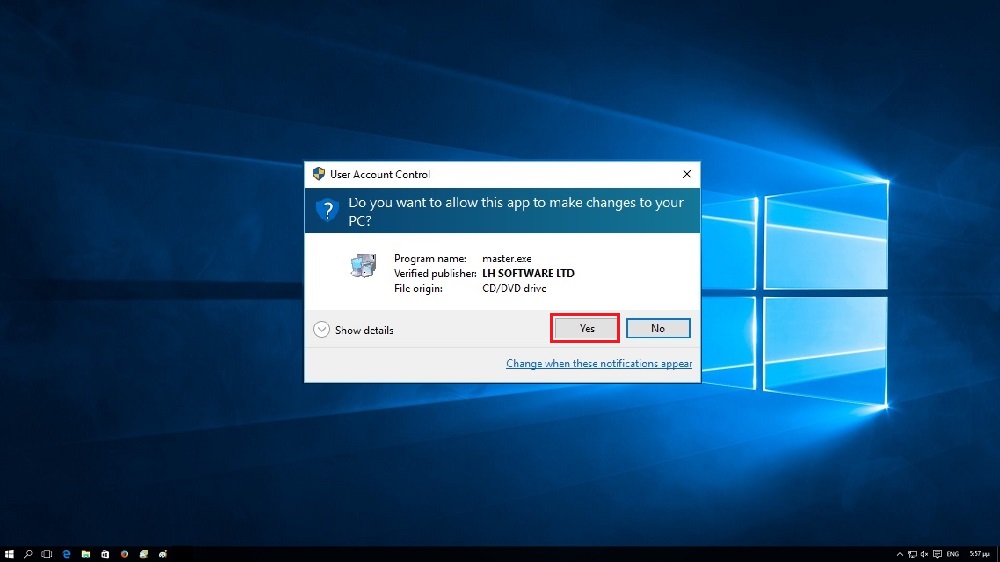
- User Account Control: Στο παράθυρο που θα εμφανιστεί, κάντε κλικ στο «Yes» (Εικόνα 4).
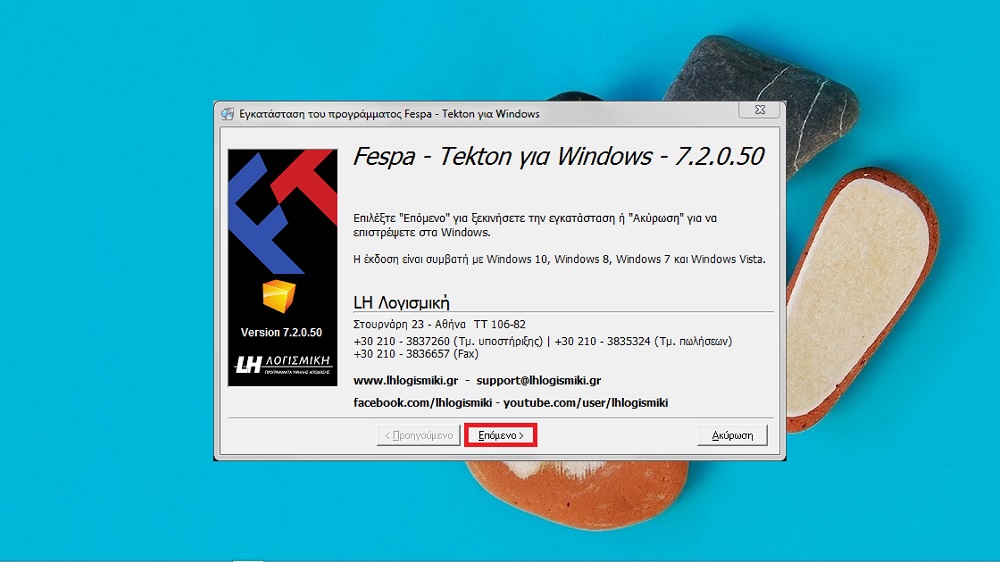
- Οδηγός Εγκατάστασης: Επιλέξτε «Επόμενο» στα διαδοχικά παράθυρα (Εικόνα 5).
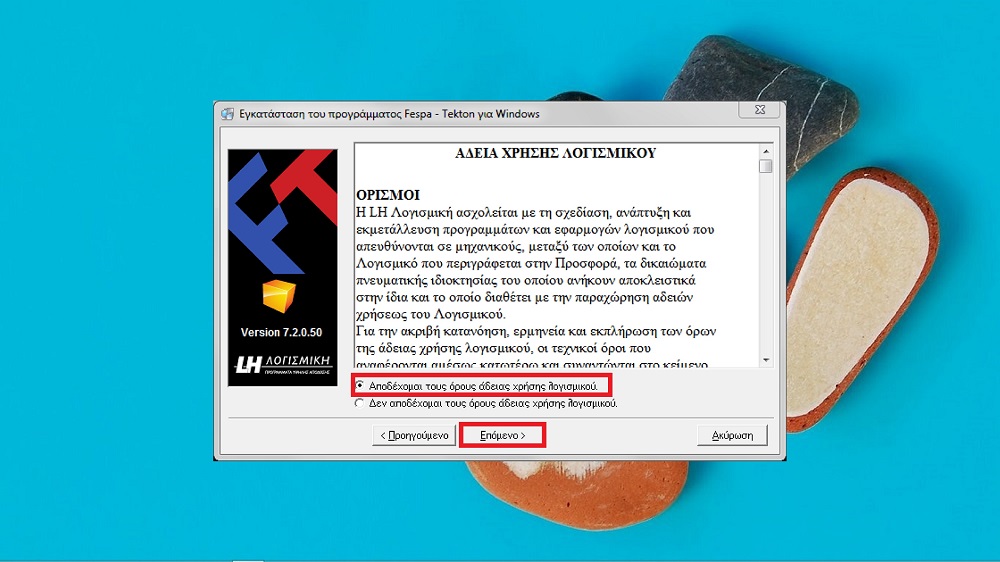
- Όροι Χρήσης: Επιλέξτε «Αποδέχομαι τους όρους…» και κάντε κλικ στο «Επόμενο» (Εικόνα 6).
________________________________________
Εγκατάσταση Drivers & Βοηθητικών Προγραμμάτων
- Με την ολοκλήρωση της κύριας εγκατάστασης, θα ξεκινήσουν αυτόματα οι εξής διαδικασίες:
• Hasp Driver: Επιλέξτε αποδοχή των όρων και «Next» (Εικόνα 7). Μόλις τελειώσει, πατήστε «Finish» (Εικόνα 8).
• Microsoft Visual C++: Τσεκάρετε την επιλογή «I have read and accept…» (Εικόνα 9) και πατήστε «Finish» (Εικόνα 10).
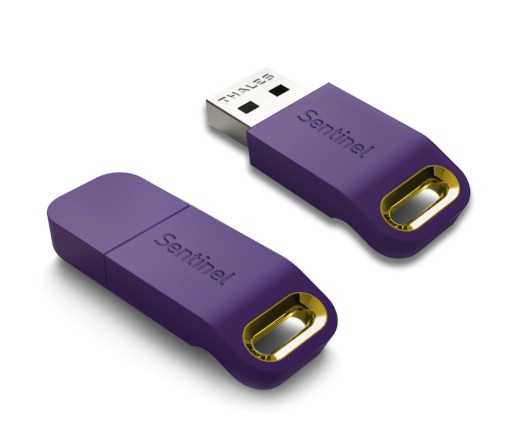
• Σύνδεση Κλειδιού: Εισάγετε το USB κλειδί σε μια θύρα. Περιμένετε μερικά δευτερόλεπτα να αναγνωριστεί και κάντε κλικ στο «Yes» (Εικόνα 11 & 12).
________________________________________
Βήμα 3: Ενεργοποίηση Προγράμματος
- 1. Κάντε δεξί κλικ στο εικονίδιο του προγράμματος στην επιφάνεια εργασίας και επιλέξτε «Εκτέλεση ως διαχειριστής» (Εικόνα 13).
2. Στην εκκίνηση, στο ερώτημα για αυτόματη ενεργοποίηση μέσω internet, επιλέξτε «Ναι» (Εικόνα 14).
3. Θα εμφανιστεί μήνυμα επιτυχούς λήψης κωδικών (Εικόνα 15). Κλείστε το πρόγραμμα και ξανανοίξτε το για να ξεκινήσετε την εργασία σας.
________________________________________
Επίλυση Προβλημάτων
• Σφάλμα “UNWISE.EXE could not be opened’: Συμβαίνει αν δεν ξεκινήσατε την εγκατάσταση ως διαχειριστής. Κλείστε τα πάντα και επαναλάβετε το Βήμα 1 με δεξί κλικ και «Εκτέλεση ως διαχειριστής».
• Ακαταλαβίστικοι χαρακτήρες («Κινέζικα»): Πηγαίνετε: Control Panel -> Region -> Administrative -> Change system locale και επιλέξτε Greek (Ελληνικά). Κάντε επανεκκίνηση στον υπολογιστή σας.
Βήμα 1- Εκτέλεση του αρχείου *.EXE
- Fespa
- Tekton
- Master (Fespa & Tekton)
- fepla
- Διάτρηση
- Μεταλλικές συνδέσεις
- Διάτρηση
- Ισοϋψείς
Σημείωση 1: Κατά τη διάρκεια της εγκατάστασης το κλειδί usb-hasp δεν πρέπει να είναι συνδεδεμένο στον Η/Υ.
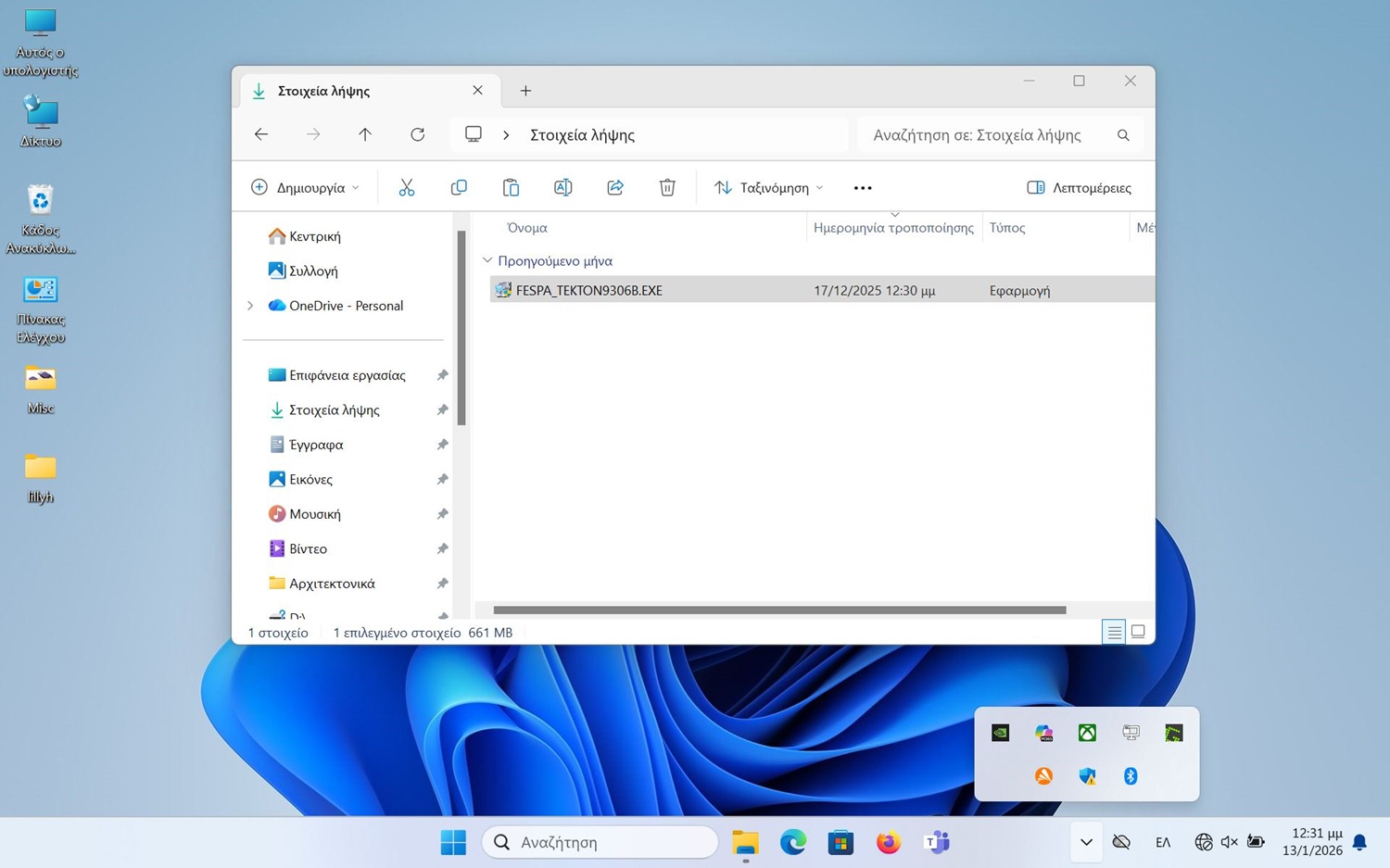
- Εντοπίστε το αρχείο το οποίο κατεβάσατε στον Η/Υ σας, π.χ. «FESPA-TEKTON.EXE». Συνήθως τα αρχεία κατεβαίνουν στον φάκελο «Στοιχεία Λήψης», εκτός εάν έχετε επιλέξει διαφορετικά.
- Προχωρήστε στο Βήμα 2 – Εγκατάσταση του προγράμματος.
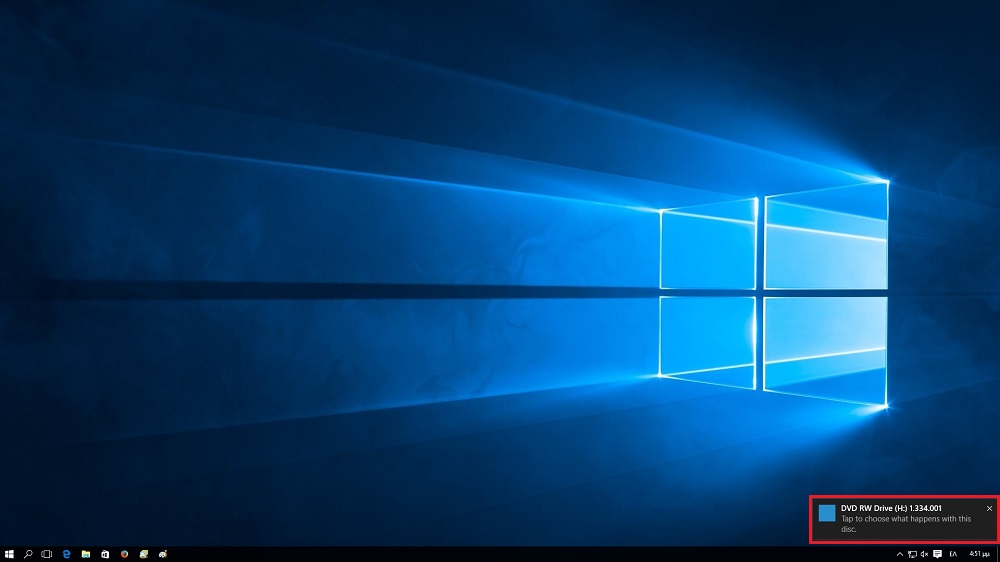
- Κάντε κλίκ στο αναδυόμενο παράθυρο για να επιλέξετε τί θα κάνετε με το CD εγκατάστασης.
- Κάντε κλικ στην επιλογή «Εκτέλεση autorun.exe».
- Στο παράθυρο το οποίο ανοίγει επιλέξτε το πρόγραμμα που θέλετε να εγκαταστήσετε.
- Προχωρήστε στο Βήμα 2 – Εγκατάσταση του προγράμματος.
Βήμα 2 – Εγκατάσταση του προγράμματος
- Όταν εμφανιστεί το παράθυρο «User Account Control» κάντε κλικ στην επιλογή «Yes».
- Στο παράθυρο διαλόγου για την εγκατάσταση του προγράμματος επιλέξτε «Επόμενο».
- Διαβάστε τους όρους άδειας χρήσης λογισμικού και εάν συμφωνείτε επιλέξτε «Αποδέχομαι τους όρους άδειας χρήσης λογισμικού» και κάντε κλικ στο «Επόμενο».
- Με την ολοκήρωση της εγκατάστασης του προγράμματος εμφανίζεται αυτόματα η εγκατάσταση του οδηγού για το κλειδί Hasp.
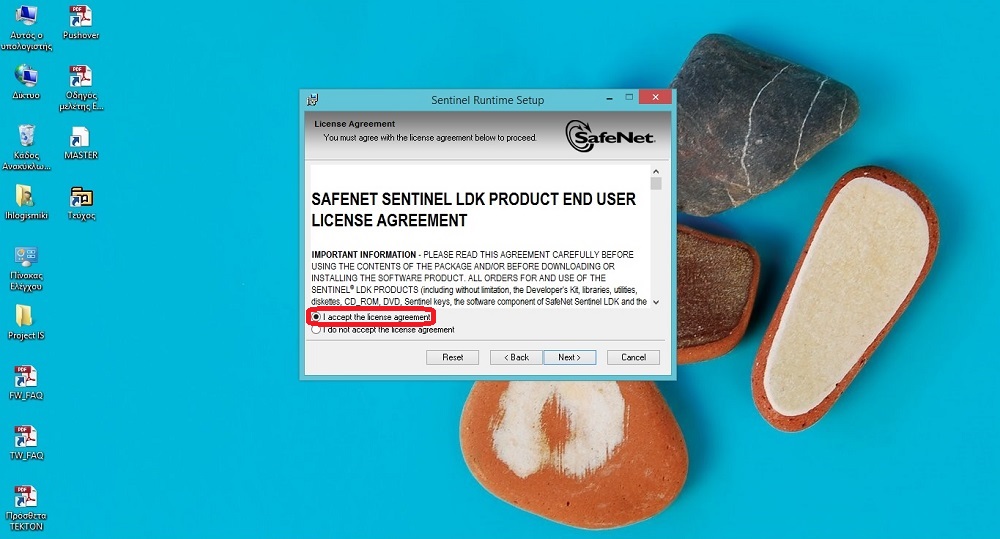
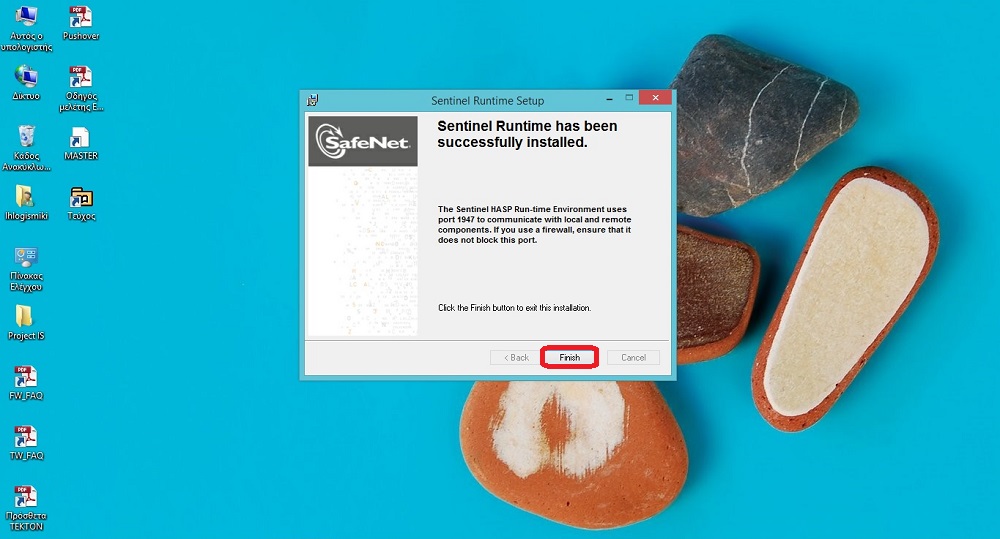
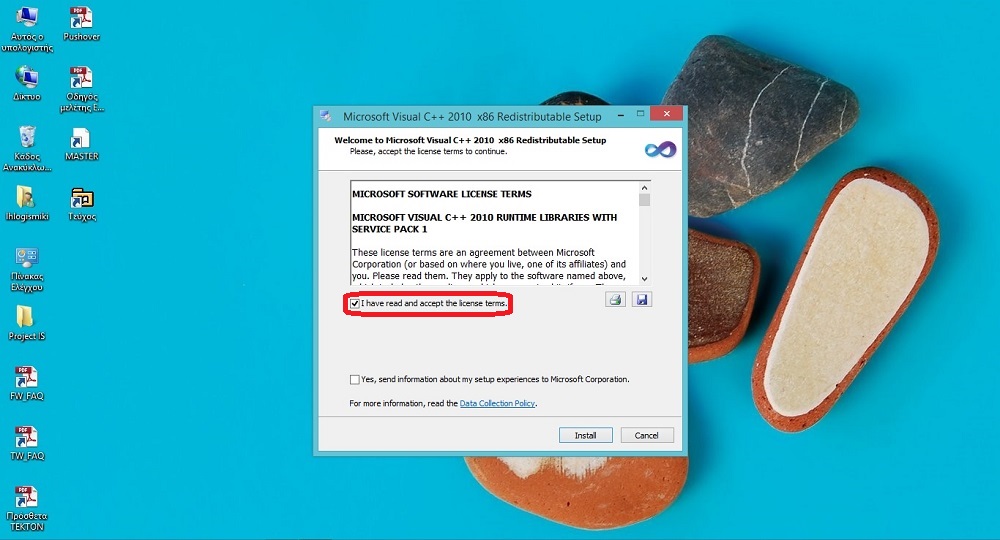
- Μόλις η διαδικασία ολοκληρωθεί, ξεκινάει αυτόματα η εγκατάσταση του βοηθητικού προγράμματος Microsoft Visual C++ που απαιτείται για τη λειτουργία των προγραμμάτων της LH Λογισμική.
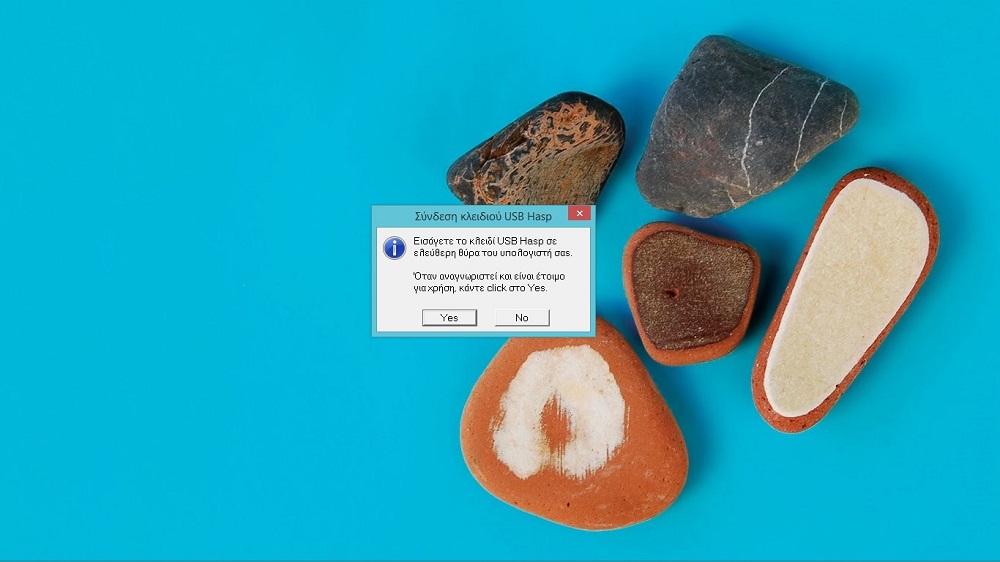
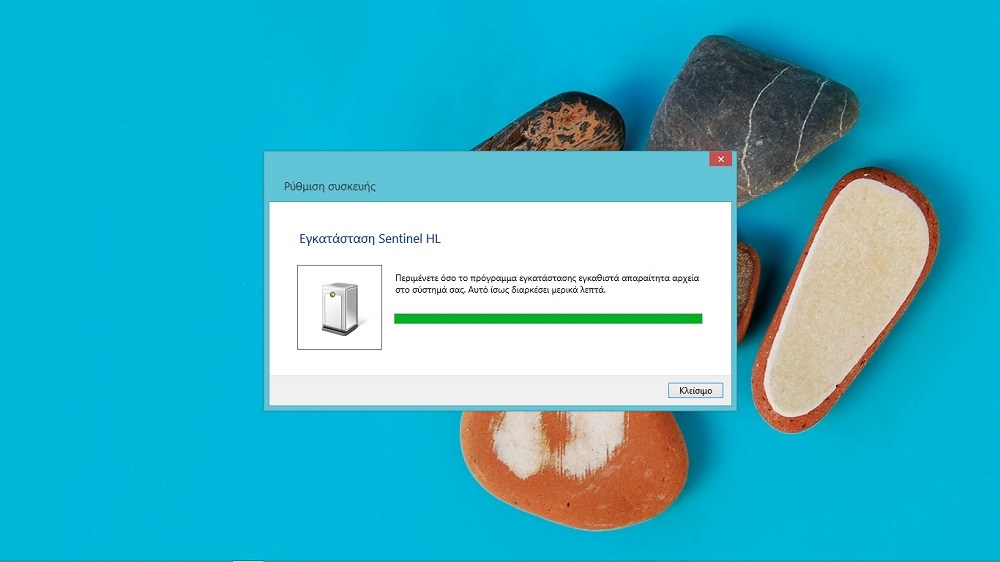
- Κατά την ολοκληρωση της εγκατάστασης εμφανίζεται το μήνυμα «Εισάγετε το κλειδί USB Hasp σε ελεύθερη θύρα του υπολογιστή σας». Εισάγετε το κλειδί σας και περιμένετε μέχρι να το αναγνωρίσει ο Υ/Η. Στη συνέχεια κάντε κλικ στο «Yes».
- Με την ολοκλήρωση της διαδικασίας εγκατάστασης ανοίγει αυτόματα ένα αρχείο κειμένου με χρήσιμες πληροφορίες για τα αρχεία που εγκαταστάθηκαν στον υπολογιστή σας.
Βήμα 3 – Ενεργοποίηση του προγράμματος
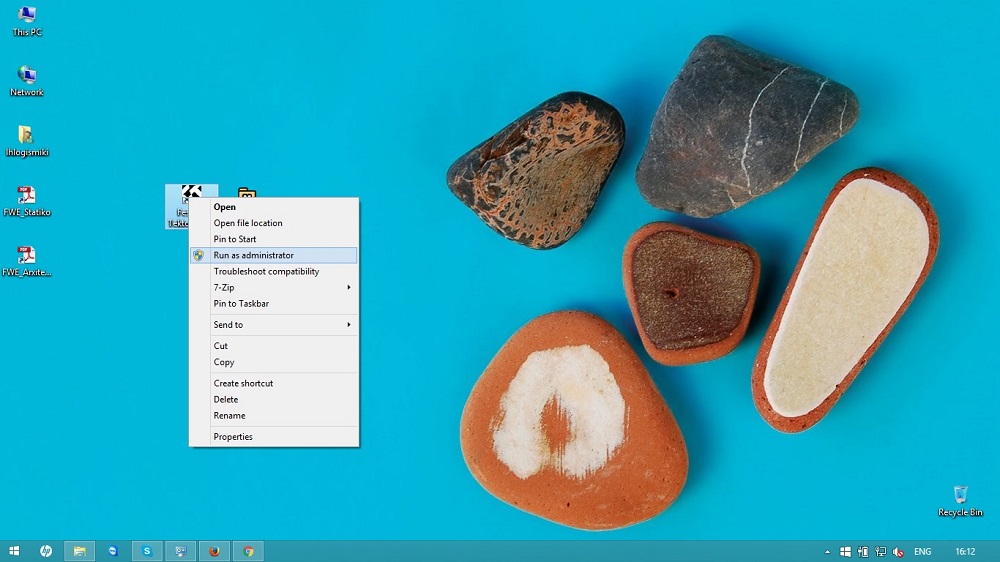
- Η εγκατάσταση έχει ολοκληρωθεί στην επιφάνεια εργασίας έχει εμφανιστεί το εικονίδιο του προγράμματος που εγκαταστήσατε (π.χ. εικονίδιο «Master», εάν εγκαταστήσατε το Master). Κάντε δεξί κλικ στο εικονίδιο και επιλέξτε «Εκτέλεση ως διαχειριστής».
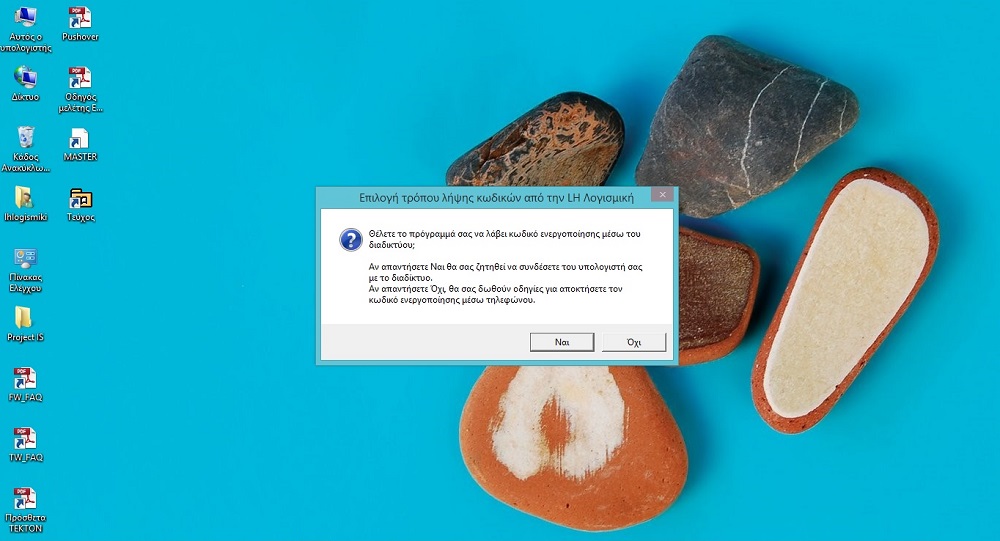
- Στην εκκίνηση θα σας ζητήθεί ενεργοποίηση του προγράμματος μέσω internet ή μέσω τηλεφώνου.
Ο Η/Υ είναι συνδεδεμένος στο διαδίκτυο: Επιλέξτε «Ναι» και το πρόγραμμα θα λάβει αυτόματα κωδικό ενεργοποίησης.
Ο Η/Υ δεν είναι συνδεδεμένος στο διαδίκτυο: Επιλέξτε «“Οχι» και καλέστε το τμήμα Υποστήριξης στο 210.38.37.260 προκειμένου να γίνει η ενεργοποίηση τηλεφωνικά.
- Μπορείτε να επαναλάβετε τη διαδικασία απο το Βήμα 2 – Εκτέλεση του αρχείου *.EXE για την εγκατάσταση οποιαδήποτε άλλου πρόγραμμα της LH Λογισμική.
Συχνές ερωτήσεις για την εγκατάσταση και ενεργοποίηση προγράμματος της LH Λογισμική
1.Ποιό πρόγραμμα πρέπει να εγκαταστήσω; Master (Fespa & Τέκτων), Fespa ή Τέκτων;
4.Γιατί το πρόγραμμα ζητάει κωδικούς κάθε φορά που ξεκινάει;
5.Γιατί δεν μπορώ να λάβω κωδικούς ενεργοποίησης μέσω διαδικτύου;
6. Τα αρχεία χρήστη (Ανοίγματα ή Αντικείμενα) θα επηρεαστούν από τη νέα εγκατάσταση;
